

文件浏览应用
文件浏览应用是用户使用 Web 端访问 Cloudreve 站点时,直接在浏览器内对文件进行编辑或预览的应用。Cloudreve 内置了一些常见文件的浏览应用,您也可以自由添加更多应用。
添加应用
如果需要添加新应用,请前往 Cloudreve 管理面板的 参数设置 -> 文件系统 -> 文件浏览应用。
嵌入网页式应用
嵌入网页式应用是 Cloudreve 内置的一种应用类型,您只需要提供一个网页的 URL 即可。Cloudreve 会将文件的相关信息和临时下载 URL 通过 Query 参数传递给网页。典型的例子是 Google Docs 或 Microsoft Office 提供的公开文件预览服务。
WOPI 协议应用
导入兼容 WOPI 协议的文件处理服务,如 OnlyOffice 等。详情请参考 Office 文档在线编辑。
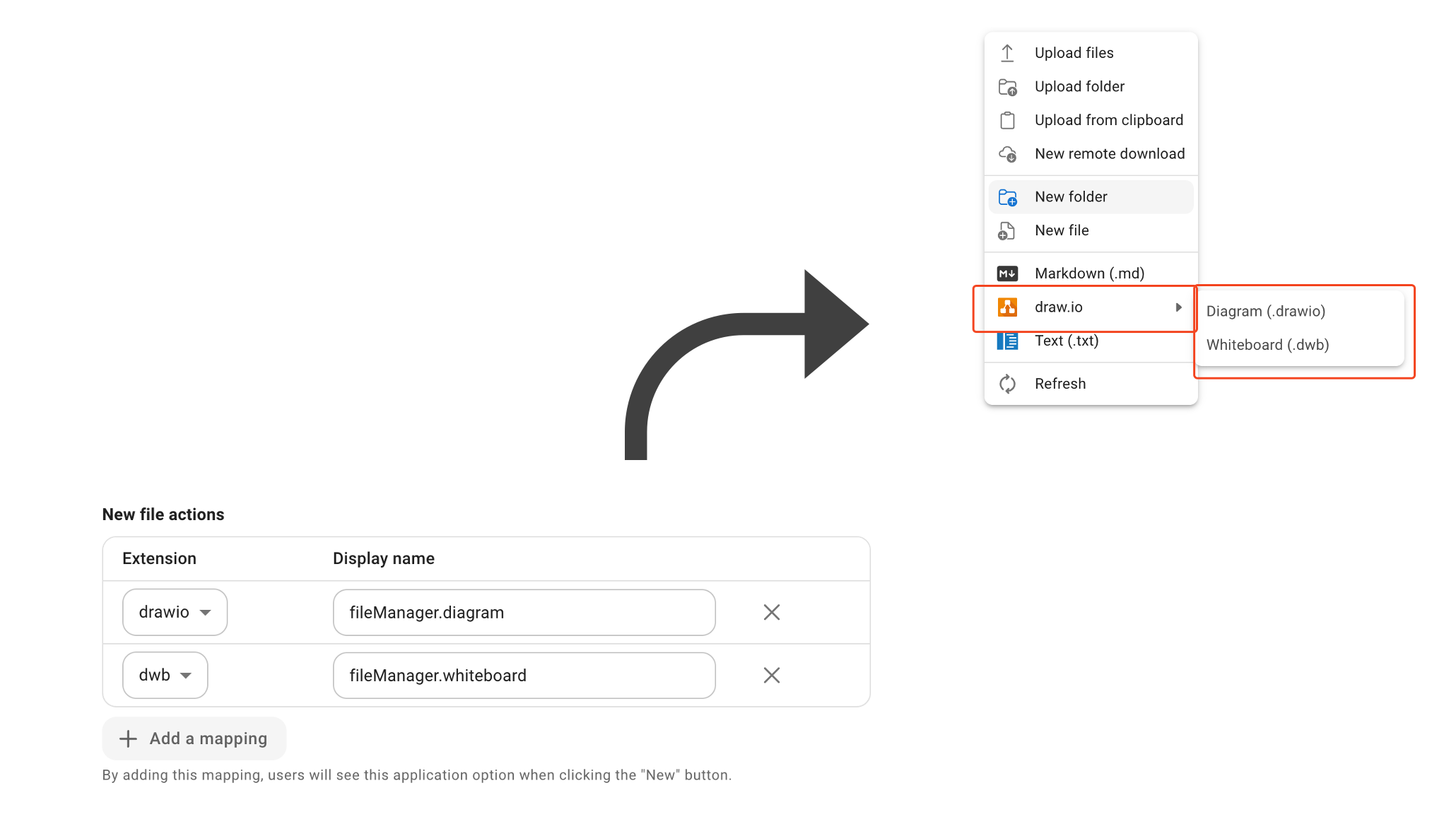
新建文件映射
添加映射后,用户点击 新建 按钮时可以看到使用此应用的建议。
音乐播放器
Cloudreve 内置了音乐播放器应用,其所支持的格式取决于浏览器。
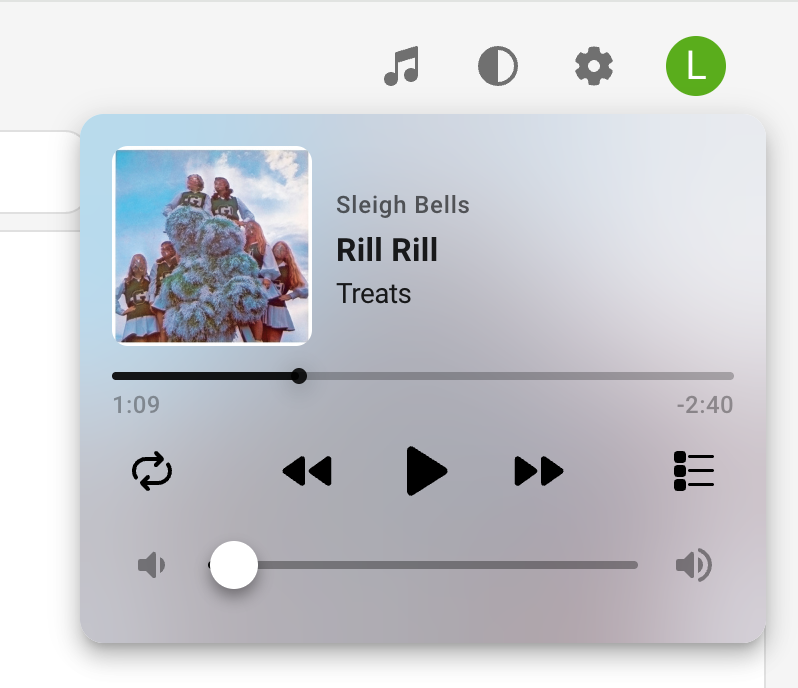
音乐播放器的某些特性可能依赖于其他功能:
- 当文件缩略图存在时,会作为专辑封面和模糊背景展示,详情请参考 歌曲封面缩略图生成器;
- 当文件元信息中存在歌曲名、专辑、艺术家时,会优先展示;否则会展示文件名。详情请参考 媒体信息提取。
ePub 阅读器
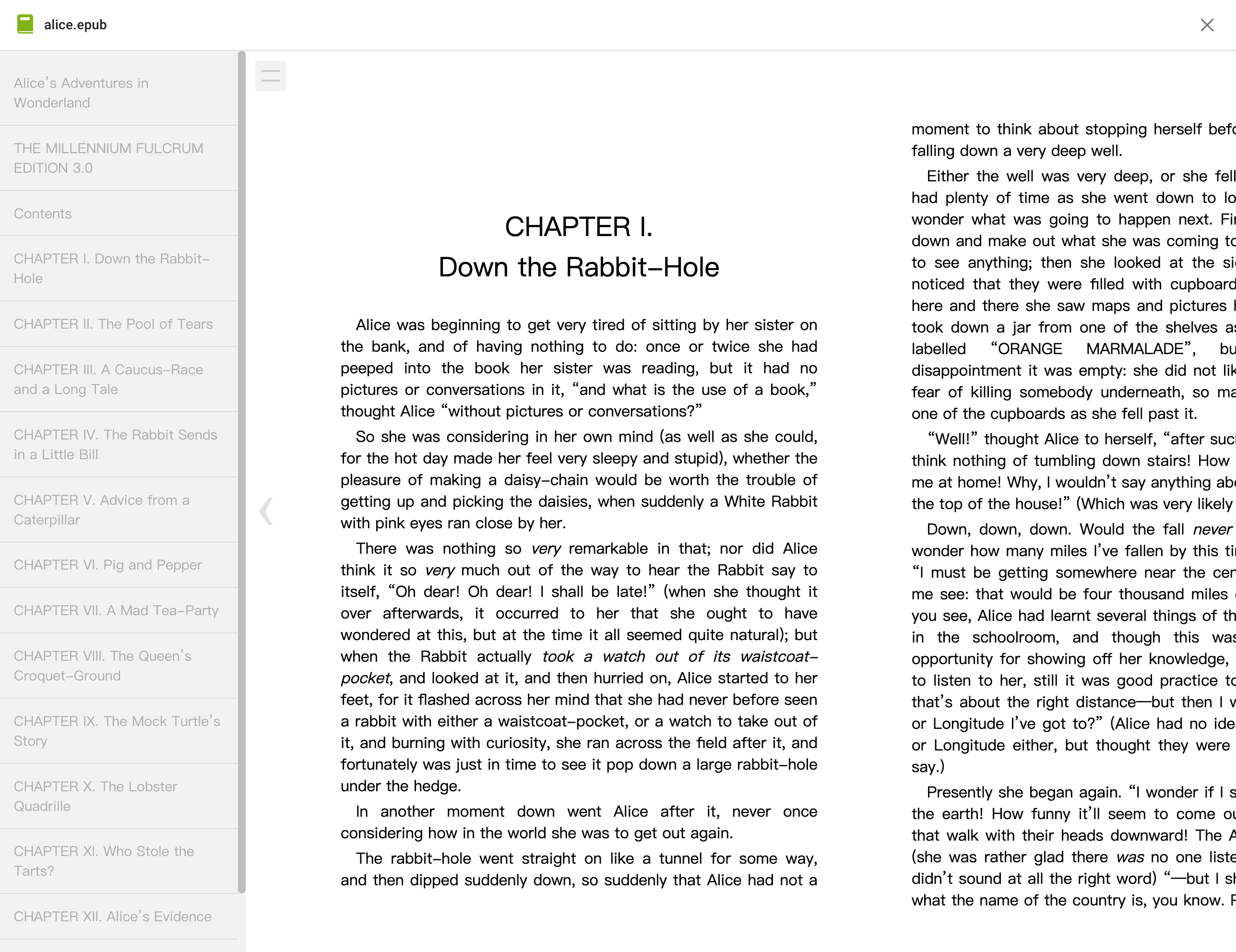
支持 ePub 文件电子书的阅读,阅读进度会保留在浏览器。
Google Docs / Microsoft Office 在线阅读
Cloudreve 内置两种自定义应用的实例,分别是 Google 和 Microsoft 提供的公共文档的只读预览服务。如果你需要在线协同编辑功能,请参考 Office 文档在线编辑。
如果需要这两种公共服务,需要满足:
- 你在
参数设置->站点信息->站点 URL中配置的主要站点 URL是公开可访问、使用了标准端口(80 或 443)的站点; - 你要预览的文件大小、格式符合预览服务的要求。比如 Microsoft 的预览服务要求文件大小不超过 10MB。
PDF 阅读器
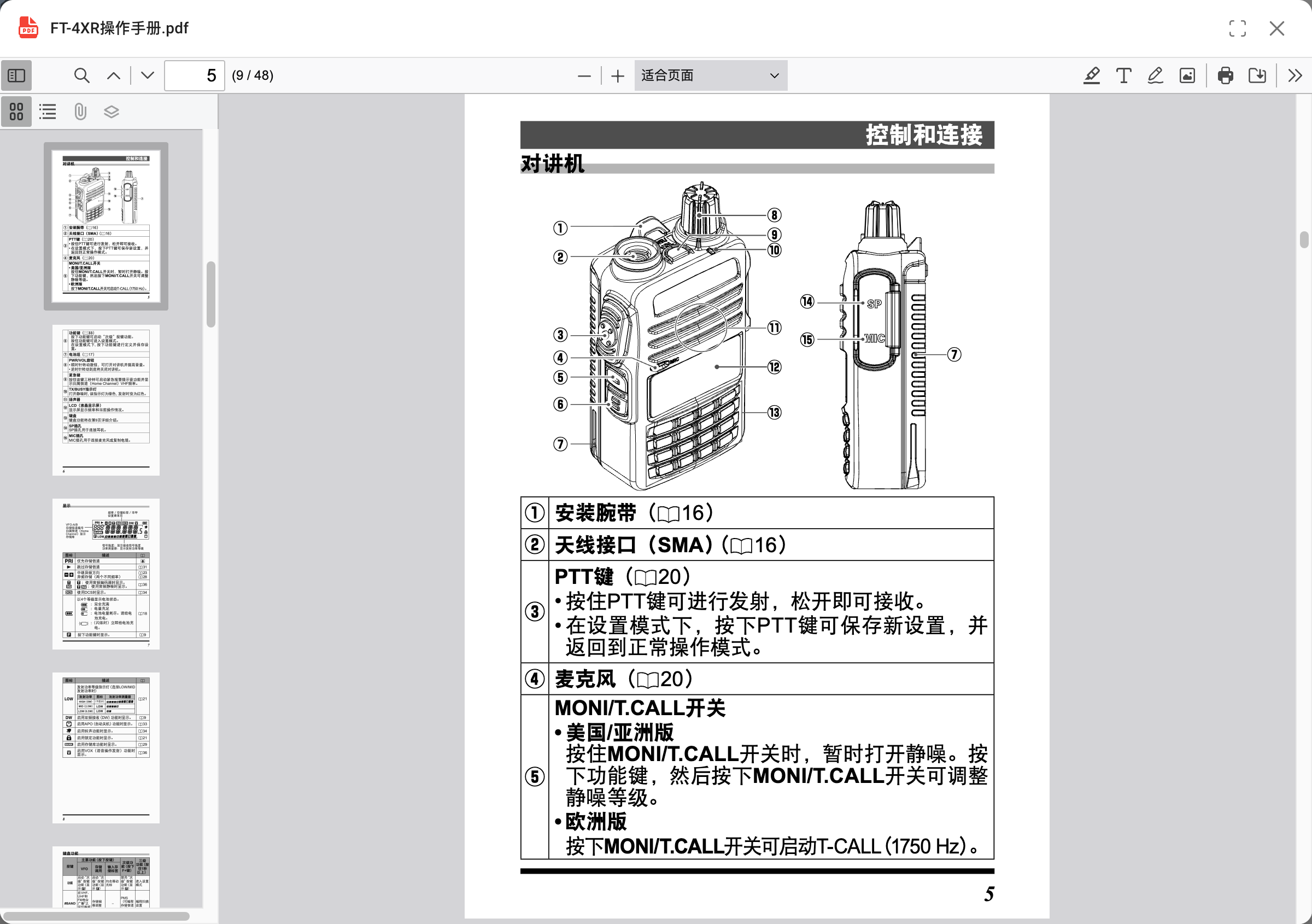
基于 PDF.js 的 PDF 阅读器,支持 PDF 文件的阅读和标注,目前标注信息无法保存。
视频播放器
Cloudreve 内置了视频播放器应用,其所支持的格式取决于浏览器,除此之外还支持 m3u8 播放列表。
外挂字幕
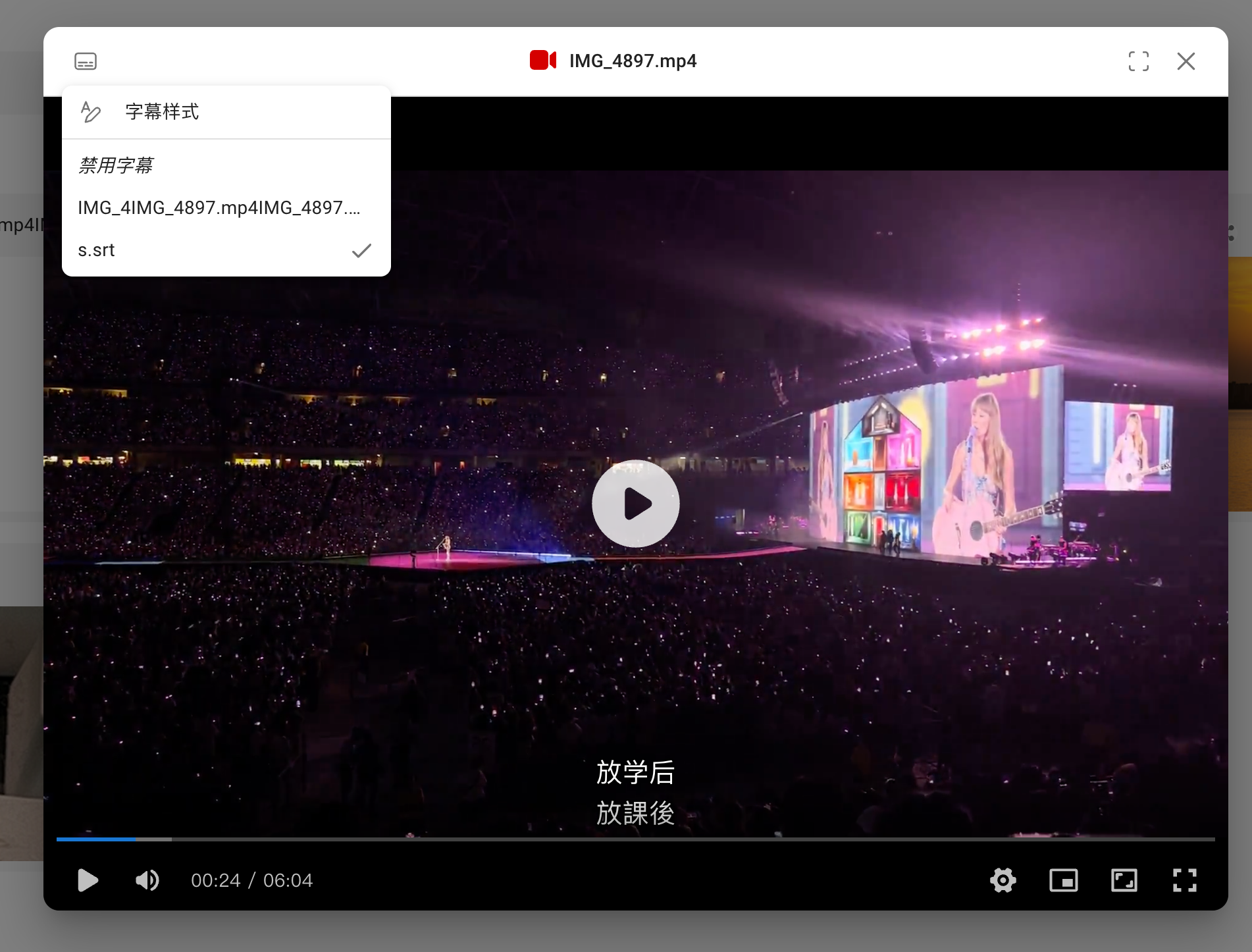
支持 ass, srt, vtt 三种格式,当视频文件目录下存在同名的字幕文件时会自动加载,你也可以手动选择。
WARNING
字幕支持存在下列限制:
- 无法加载视频内嵌字幕;
- ASS 字幕的样式会丢失。
章节
当文件媒体信息中存在章节信息时,会在进度条中展示:

要使用此功能,你需要配置 FFprobe 媒体信息提取器,请参考 媒体信息提取。
m3u8
视频播放器通过 hls.js 支持 m3u8 播放列表,可用于视频清晰度切片、直播等场景。
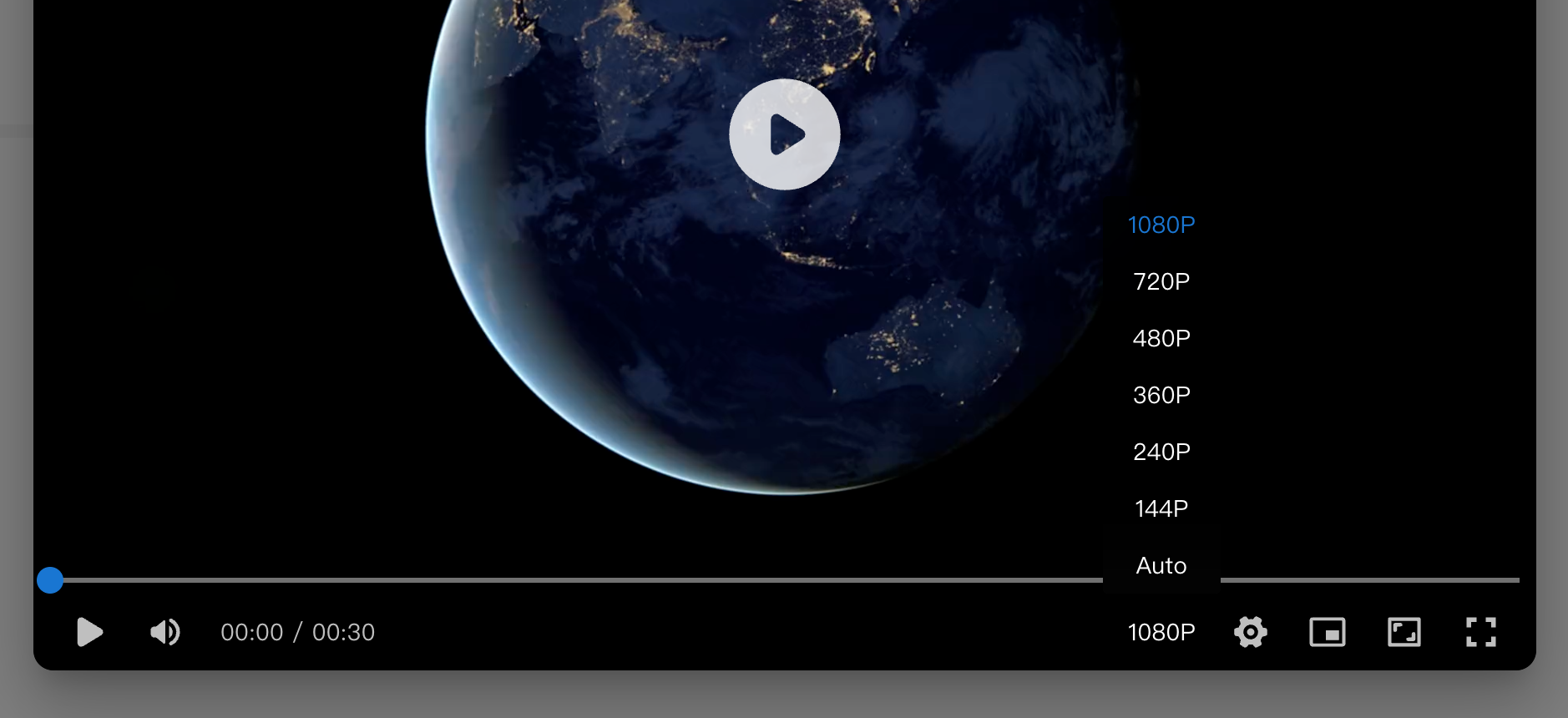
当 m3u8 文件中使用相对或绝对路径引用切片、播放列表等文件时,Cloudreve 会在播放时自动转换为请求相对于 m3u8 文件的 URL,请确保这些切片文件也上传到了 Cloudreve,并存放在正确的目录下。
案例 通过 FFMpeg 创建多种清晰度的加密视频切片,并上传到 Cloudreve 播放。
准备原始视频
exmaple.mp4;生成加密密钥:
bashopenssl rand 16 > enc.key将
enc.key上传到你的 Cloudreve 站点,并获取直链(也可以使用其他服务)。创建一个
enc.keyinfo的文件,第一行为刚才获取到的密钥直链,第二行为enc.key的本地路径,比如:http://cloudreve.org/f/gVVUW/enc.key enc.key使用 FFMpeg 创建多种清晰度的加密视频切片:
bashffmpeg -y -i example.mp4 -preset slow -g 48 -sc_threshold 0 -map 0:0 -map 0:1 -map 0:0 -map 0:1 -map 0:0 -map 0:1 -map 0:0 -map 0:1 -map 0:0 -map 0:1 -map 0:0 -map 0:1 -s:v:0 "1920*1080" -b:v:0 1800k -s:v:1 "1280*720" -b:v:1 1200k -s:v:2 "858*480" -b:v:2 750k -s:v:3 "630*360" -b:v:3 550k -s:v:4 "426*240" -b:v:4 400k -s:v:5 "256*144" -b:v:5 200k -c:a copy -var_stream_map "v:0,a:0,name:1080p v:1,a:1,name:720p v:2,a:2,name:480p v:3,a:3,name:360p v:4,a:4,name:240p v:5,a:5,name:144p" -master_pl_name master.m3u8 -f hls -hls_time 10 -hls_key_info_file enc.keyinfo -hls_playlist_type vod -hls_list_size 0 -hls_segment_filename "v%v/segment%d.ts" v%v/index.m3u8将
master.m3u8和所有切片目录文件上传到你的 Cloudreve 站点,请保留文件目录结构。你可以使用目录上传功能上传。
播放时,Cloudreve 会自动将 master.m3u8 中的相对路径切片 URL 替换为实际的切片文件的临时 Blob URL,并使用 enc.keyinfo 中的密钥解密切片文件。
Markdown 编辑器
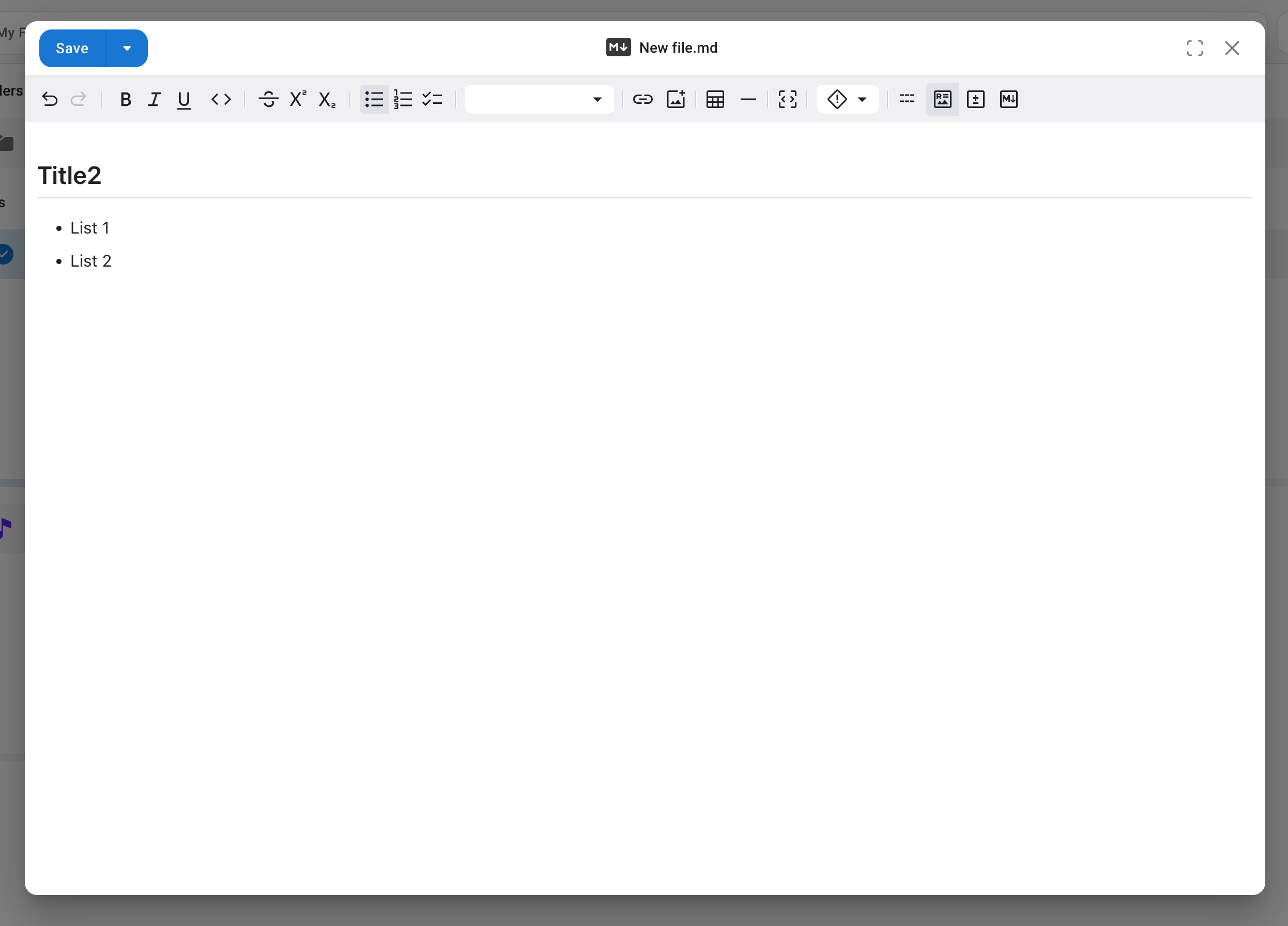
支持 Markdown 文件的编辑和预览。当文件内容不合法时,预览模式解析可能会失败,请切换到源代码模式查看。
在 Markdown 中插入图片
如果需要在 Markdown 文件中插入图片,你有下列多种选择:
- 使用相对路径插入图片,如
会引用 Markdown 文件所在目录下名为image.png的图片文件; - 直接在编辑器中选择图片上传,Cloudreve 会将此图片上传到 Markdown 文件相同的目录。
- 使用 文件 URI 来插入图片,如
。 - 使用图片 URL 来插入图片,如
。
在使用前三种方式时,访问者需要拥有图片文件的读取权限。在使用相对路径或上传图像时,如果需要分享 Markdown 文件,推荐连同图片文件将整个目录分享。
图片查看器
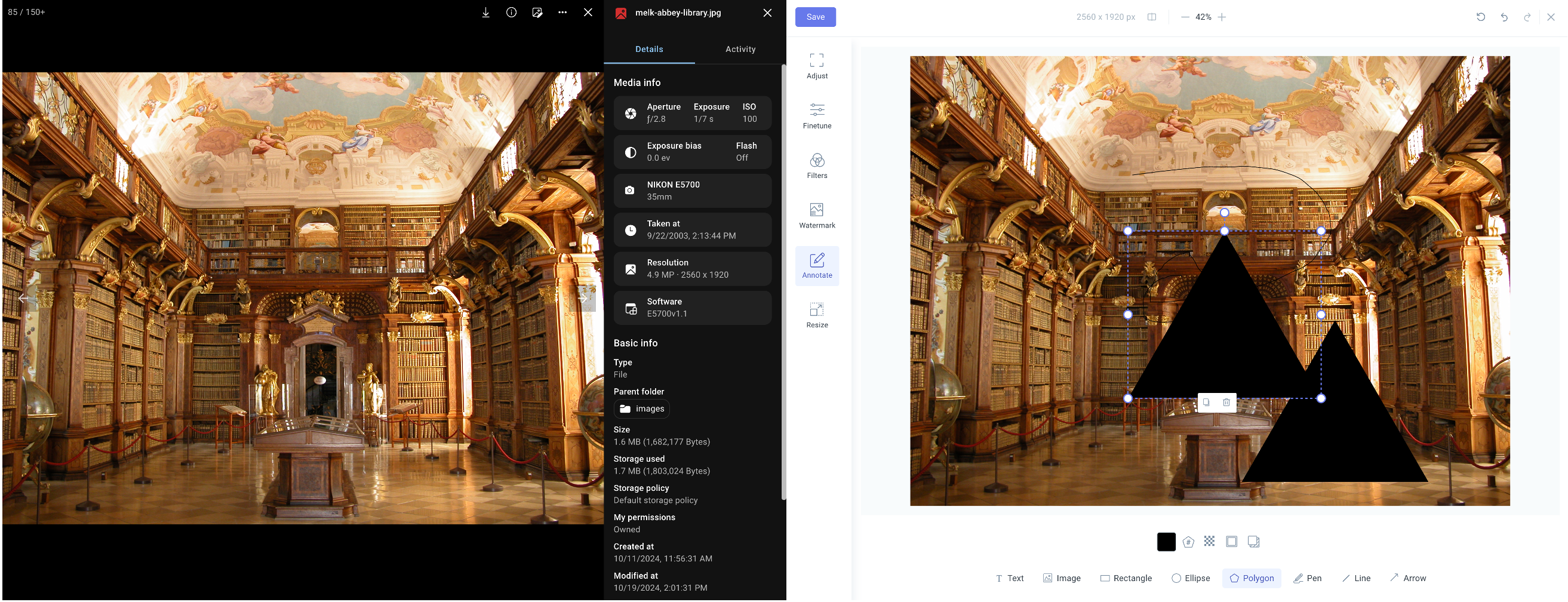
图片查看器支持图像的预览和编辑:
如果你通过 iOS 客户端上传了带有 LivePhoto 的图片,图像查看器会自动展示 LivePhoto 的预览。
对于 HEIC/HEIF 格式的图片,浏览器不支持原生预览,Cloudreve 会自动将图片转换为 PNG 并展示 (需要安全上下文)。
你可以通过 媒体信息提取 功能获取图片的 EXIF 信息,并展示在图片查看器中。
Draw.io
支持使用 Draw.io 在线编辑图表或白板,支持多人协作。
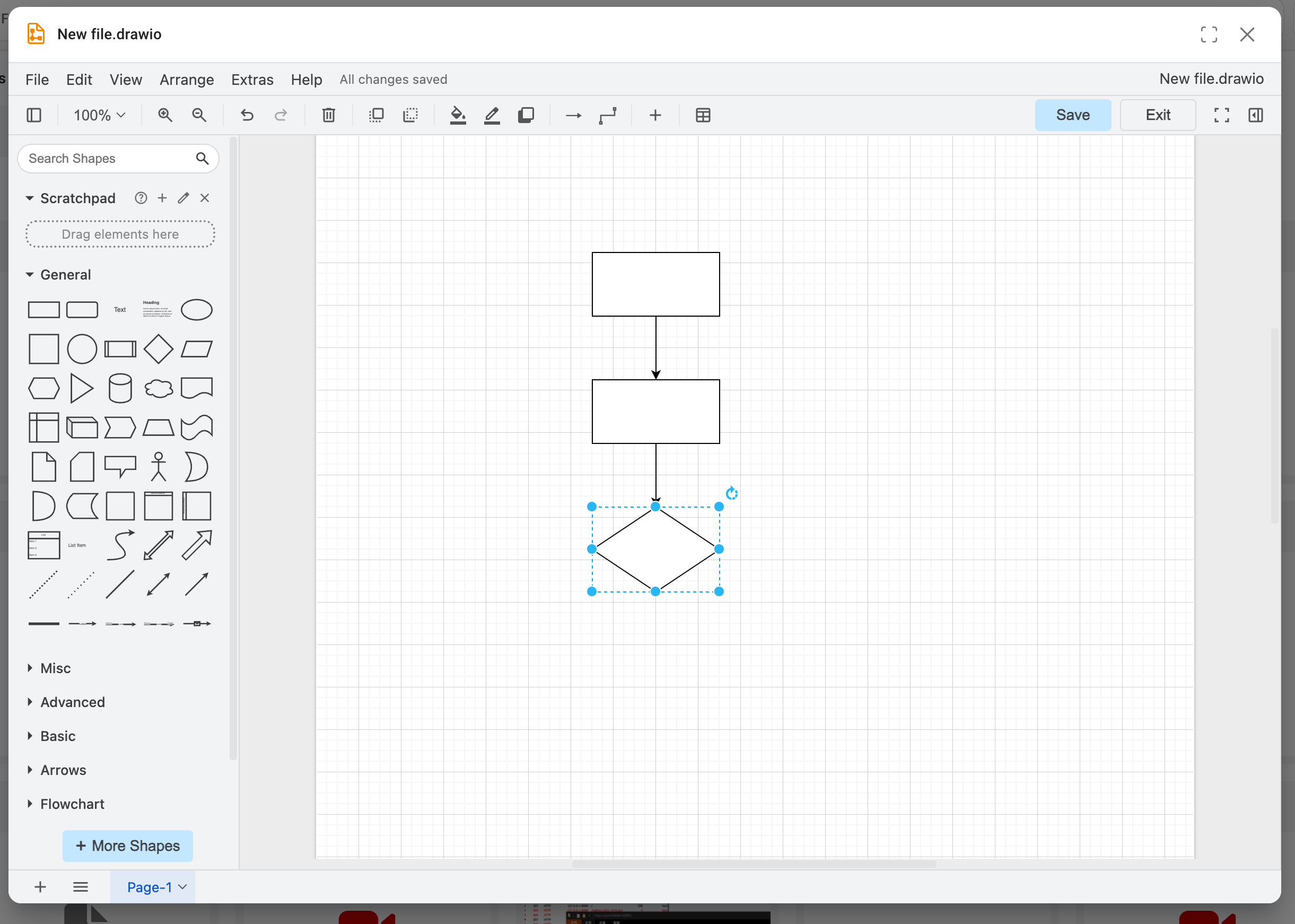
默认情况下会使用 diagrams.net 的在线服务,你可以在 Cloudreve 中编辑此应用,填写自建的 DrawIO 服务地址。
Excalidraw
支持使用 Excalidraw 在线编辑图表或白板。
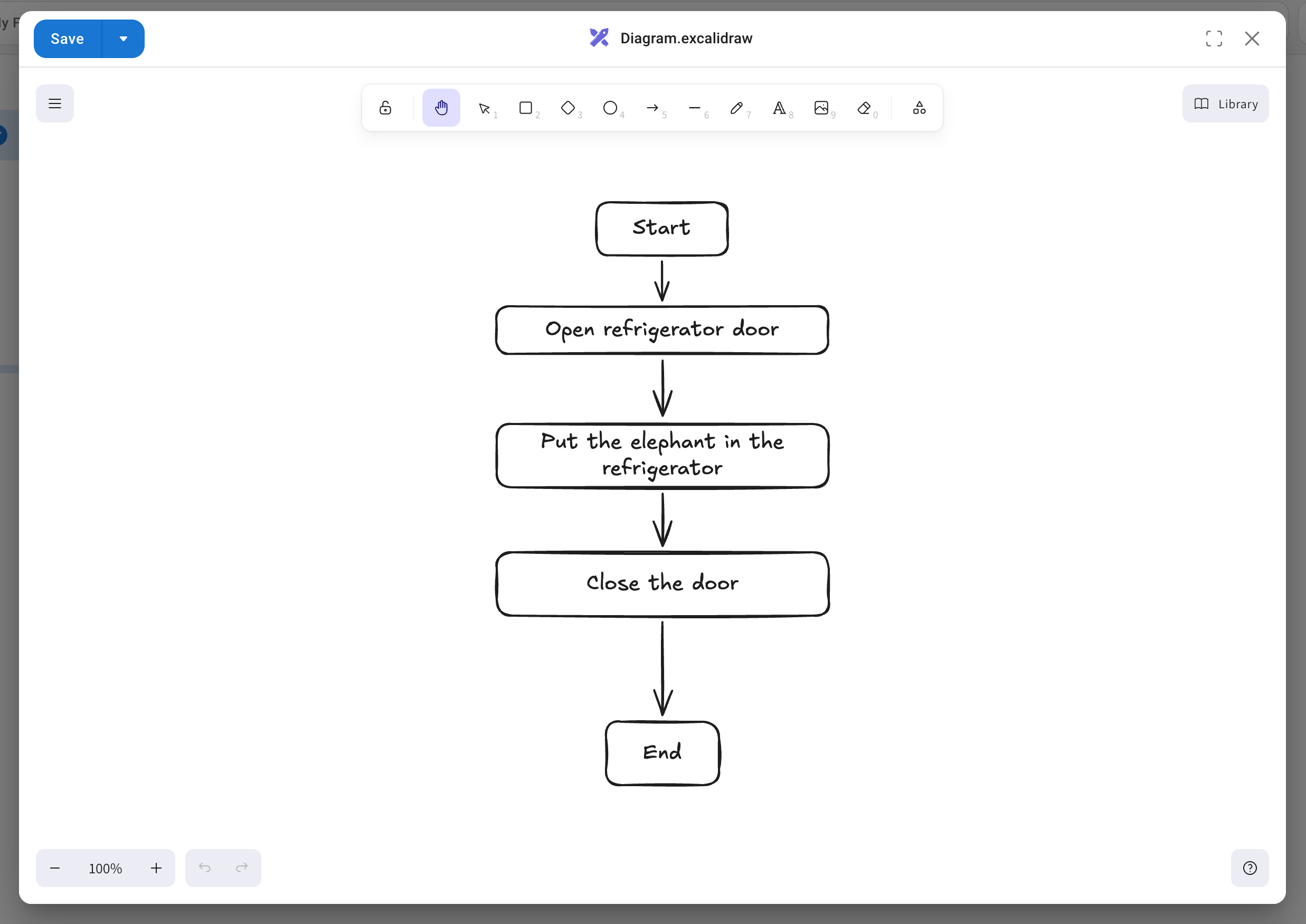
Excalidraw 已经内置在 Cloudreve 中,无需依赖外部服务。
文本编辑器
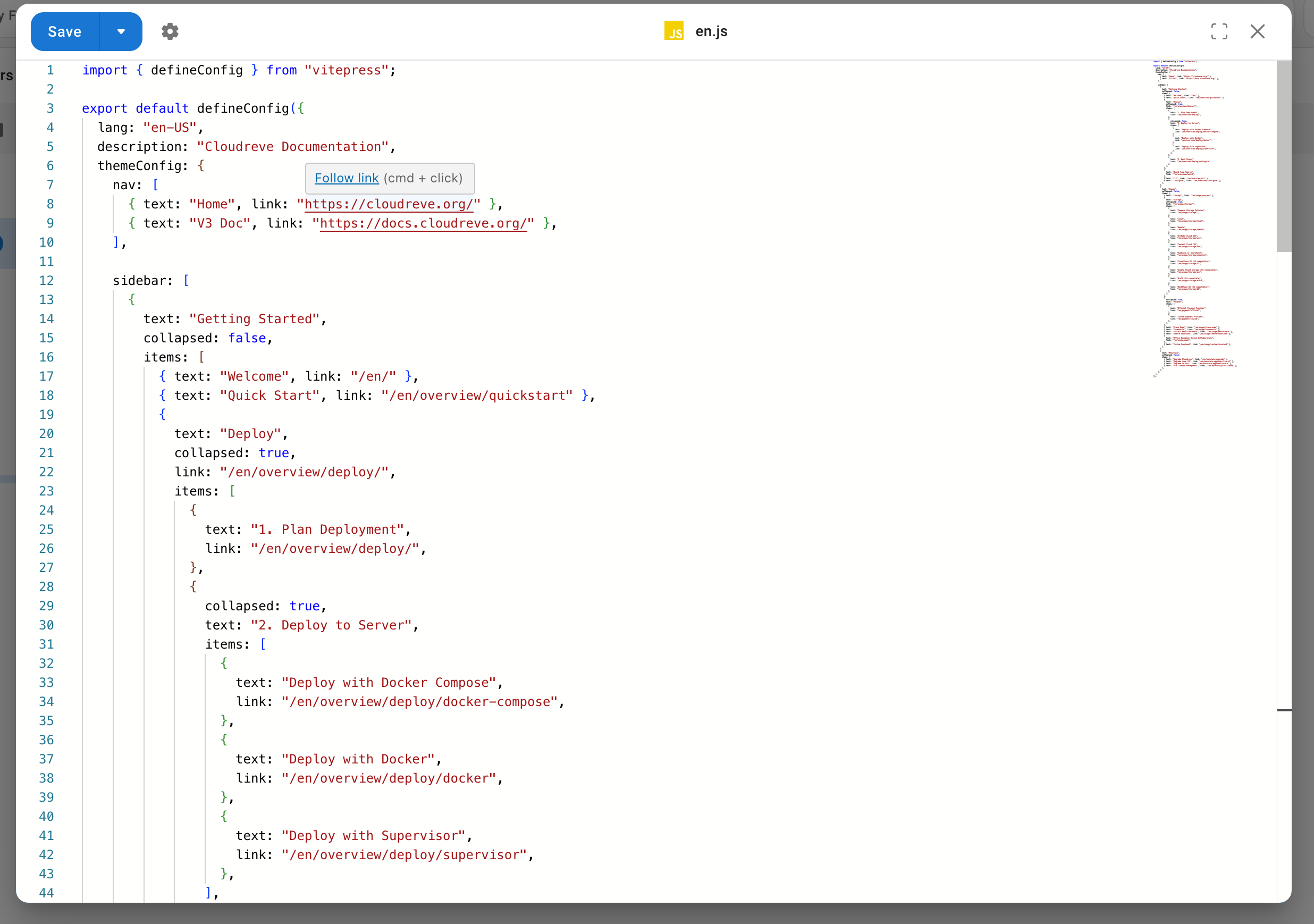
支持使用 Monaco 在线编辑器编辑代码,支持多种语言高亮和编码切换。
WARNING
无论你选择使用何种编码打开,或者文件原始编码如何,文件都会使用 UTF-8 编码保存。
Photopea
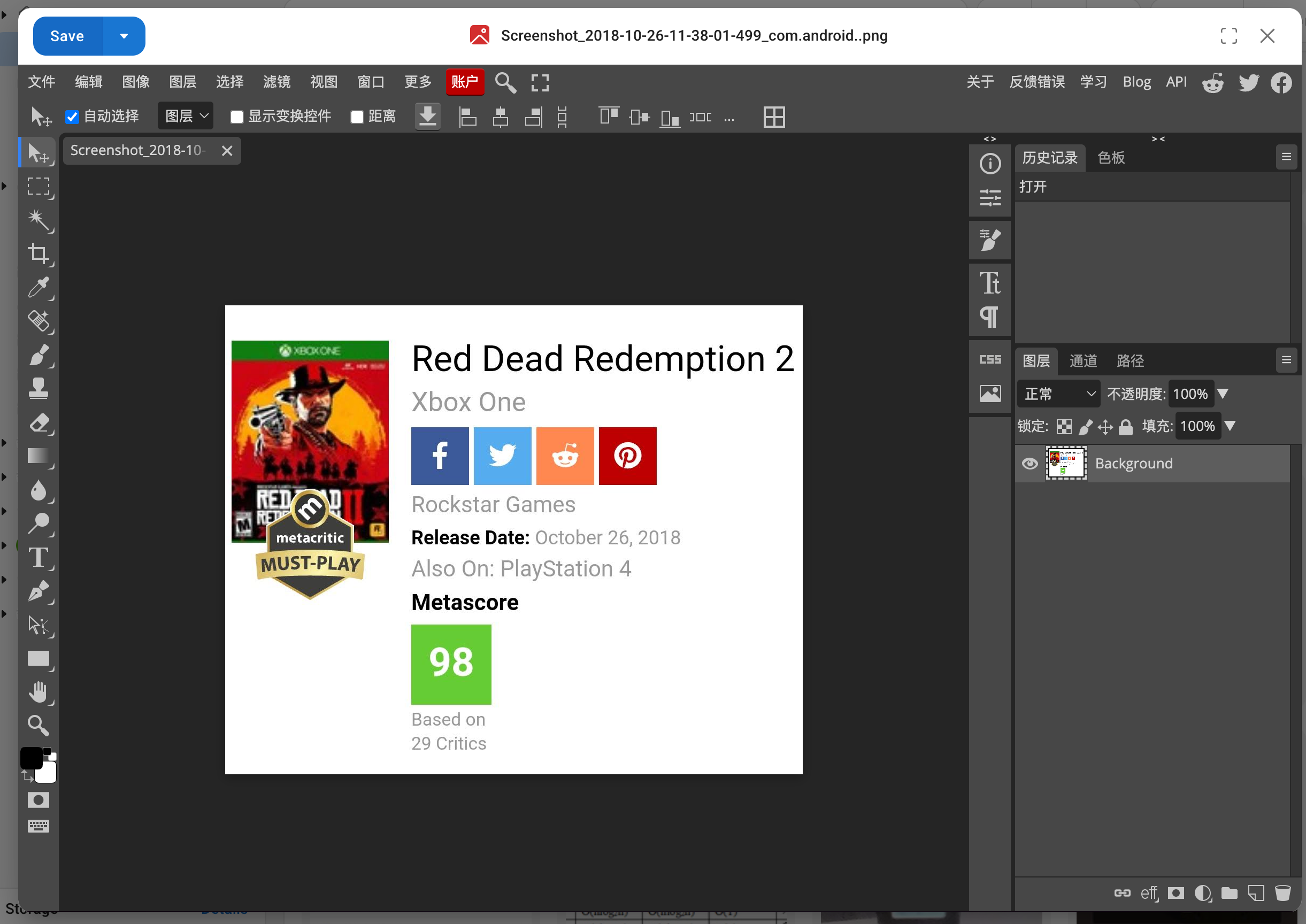
使用 Photopea 在线编辑图片、PSD 等文件。
WARNING
Photopea 会使用 https://www.photopea.com 作为 Referrer 头请求文件内容,如果你配置了防盗链,请确保此请求头被允许。
压缩文件预览
在线预览 ZIP 和 7Z 压缩文件的结构,选择需要的文件在线解压缩。
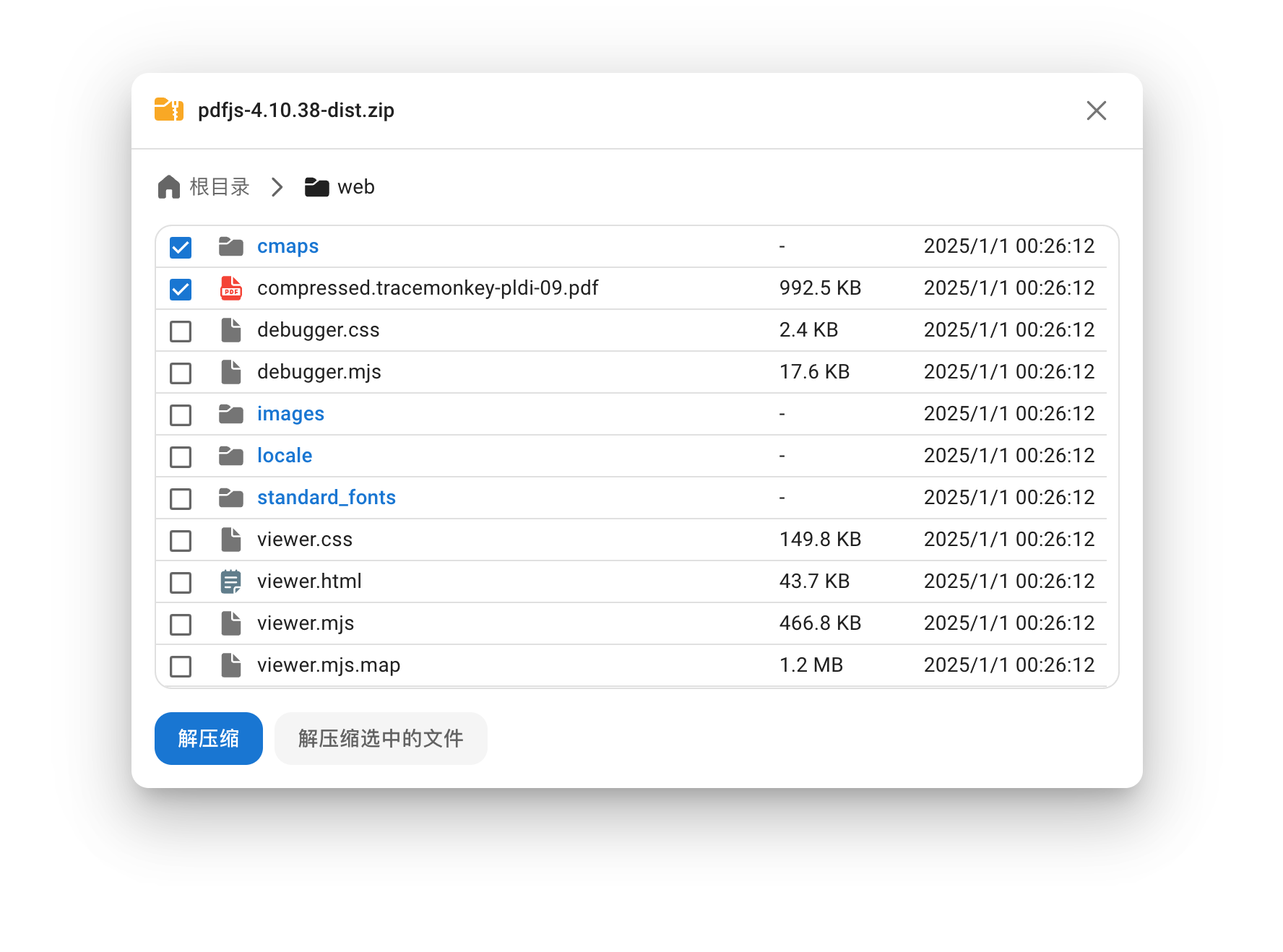
要使用此功能,请为用户组配置 压缩/解压缩任务 权限。
如果文件位于远程存储中,Cloudreve 会尝试通过 Range 请求读取并缓存文件列表,避免下载整个压缩文件,某些情况下单次预览需要发送 50 ~ 60 个请求,请酌情开启使用。